
Obwohl die Bildschirmgröße des iPhones größer und größer wird, wollen iPhone-Fans das iPhone dennoch auf den PC spiegeln. Airplayer ist ein erstaunliches Tool, mit dem Sie Ihren iPhone-Bildschirm ohne Verzögerung auf den PC übertragen können. Mit diesem Tool können Sie auch Ihren Bildschirm aufzeichnen, um Ihre Präsentationen oder Lernvideos einfach zu machen.
Übersicht: So spiegeln Sie das iPhone auf dem PC
Hier sind nur ein paar Schritte, damit es funktioniert. Lass uns voran gehen!
- Laden Sie den AirPlayer herunter und führen Sie ihn auf Ihrem Computer aus. Die neueste und offizielle URL von AirPlayer:
AirPlayer für Windows AirPlayer für Mac
- Stellen Sie sicher, dass Ihr iPhone und PC im selben WLAN-Netzwerk sind. Darüber hinaus sollten Sie die Firewall-Einstellung des Netzwerks überprüfen, ob die Verbindung blockiert wird. Es ist der wichtigste Schritt, um den Erfolg zu garantieren.
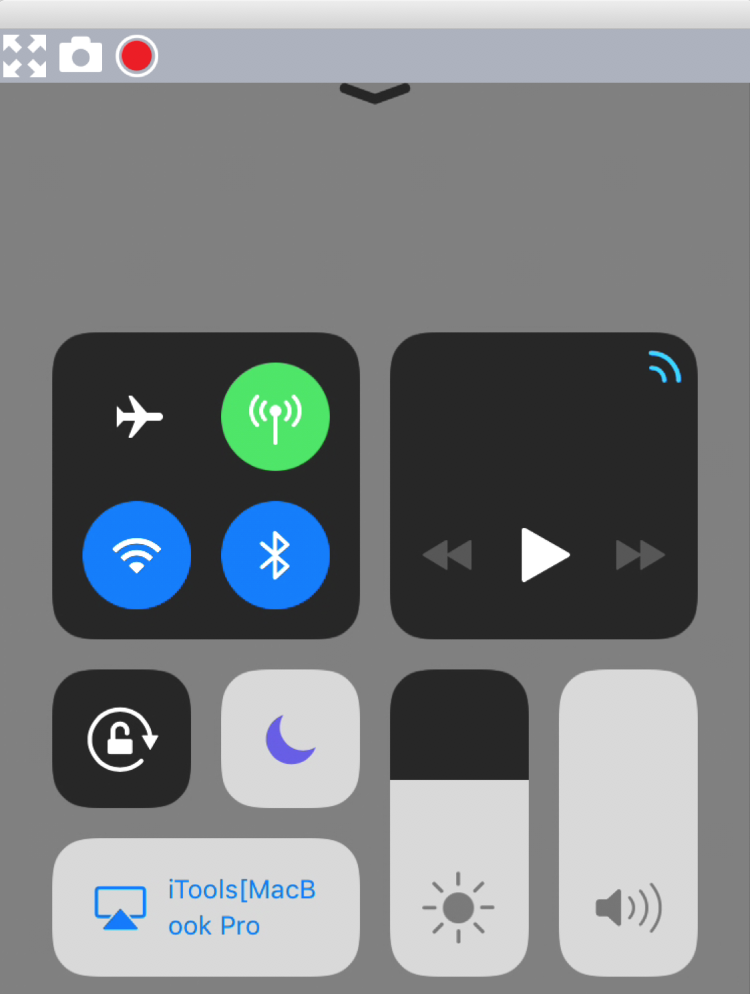
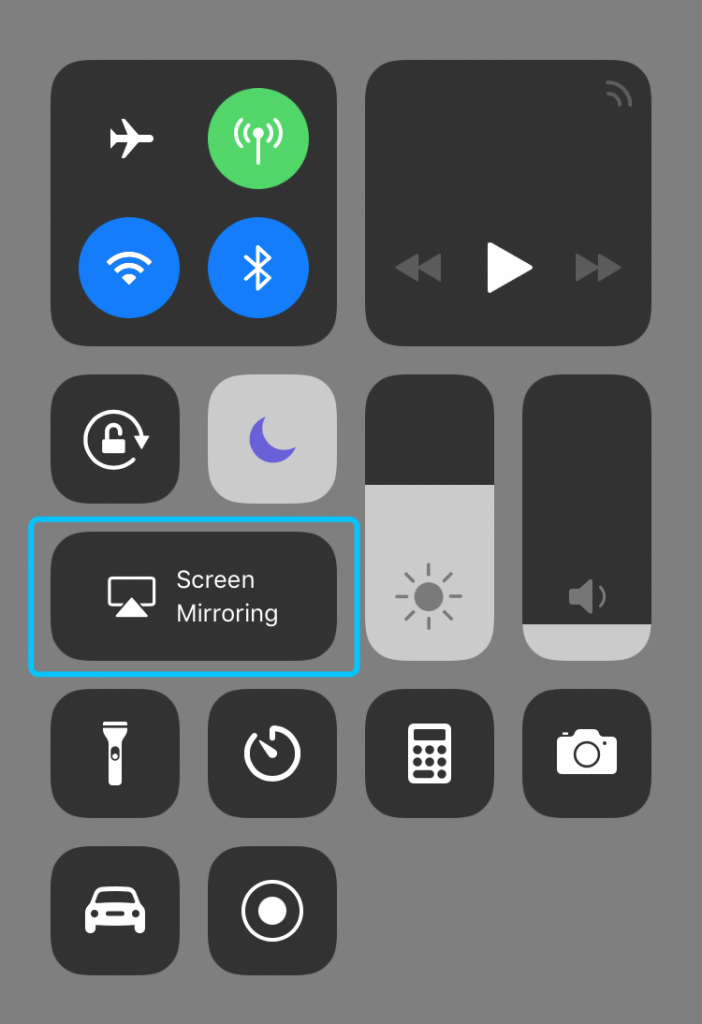
- Wischen Sie vom unteren Bildschirmrand auf Ihrem iPhone nach oben und tippen Sie auf die Schaltfläche der Bildschirmspiegelung.
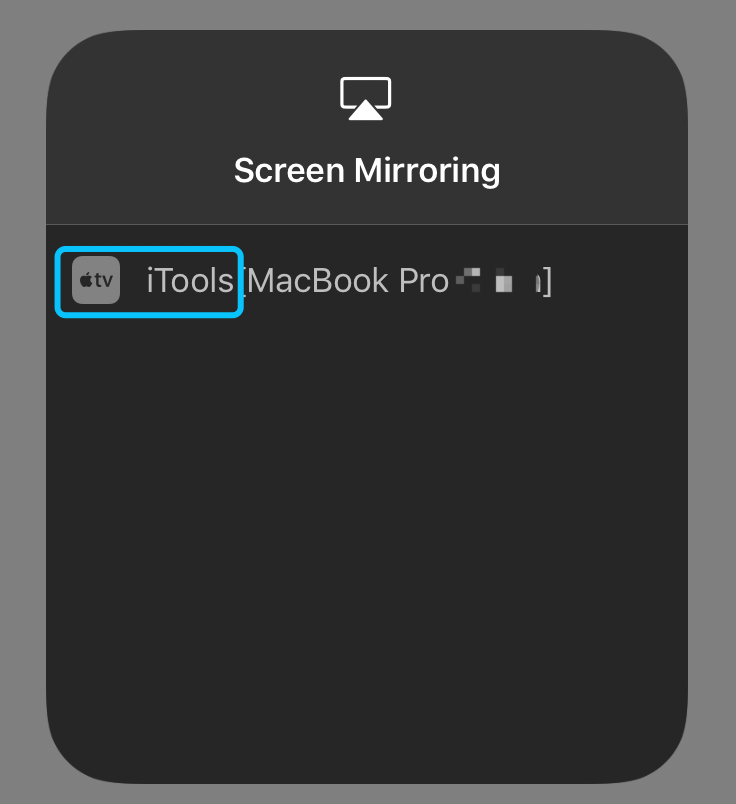
- Wählen Sie Ihren Computer, der mit "iTools" beginnt, in der Liste "AirPlay" aus. Danach synchronisiert AirPlayer den Bildschirm Ihres iPhones sofort automatisch. Spiegelung erfolgreich!
Tipps:
- AirPlayer kann die Hochformat- und Querformatanzeige automatisch mit Ihrem iPhone wechseln. Die Benutzererfahrung im Vollbildmodus ermöglicht es Ihnen, in verschiedenen Arten von Anwendungen oder Spielen zu verwenden.
- Die Fähigkeit der Bildschirmspiegelung beruht auf einem stabilen Netzwerk und einer guten Netzwerkbandbreite. Reduzieren Sie die Nutzung der Netzwerkbandbreite und bleiben Sie an einem normalen Ort, um eine bessere Streaming-Situation für die Spiegelung zu erzielen.
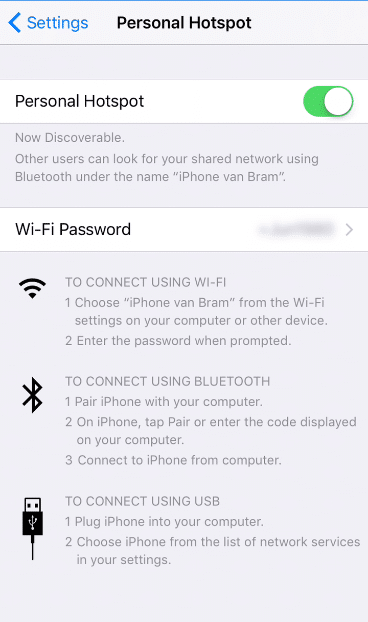
- Wenn sich kein Wi-Fi-Netzwerk in Ihrer Nähe befindet, können Sie den persönlichen Hotspot des iPhone als die gleiche Netzwerksituation verwenden. Aber es sollte beachtet werden, dass die Verbindung Ihre mobilen Daten während der Spiegelung kosten würde.
Fazit:
Nachdem Sie sich die Schritte der Bildschirmspiegelung angesehen haben, sind Sie wahrscheinlich bereit, das iPhone sofort zu spiegeln. Es ist sehr einfach zu bedienen und gut praktikabel. Wenn Sie weitere Unterstützung zum Produkt erhalten möchten, besuchen Sie einfach die offizielle Website (www.thinkskysoft.com) und reiche deine Frage ein. Außerdem können Sie das genannte Produkt herunterladen iTools wenn Sie den Desktop-PC ohne Wi-Fi-Modul verwenden, der eine USB-Kabel-Lösung unterstützt.
 English
 العربية
 简体中文
简体中文 繁體中文
繁體中文 Nederlands
 English
 Français
 Deutsch
 Italiano
 日本語
日本語 한국어
한국어 Português
 Русский
 Español