
ThinkSky ist in 2011 etabliert und konzentriert sich auf die Entwicklung digitaler Inhalte und Anwendungen für iOS-Geräte. iTools, unsere erste Softwarelösung, ist ein vollständiges Content-Management-Tool für iOS-Geräte. Es startet jetzt seine neuesten Updates: virtuelle Standortfunktion.
Itools kann Ihnen beim Backup helfen und fast alles übertragen, einschließlich Kontakte, Apps, Fotos, Musik, Videos, Bücher, Dateien und Dokumente. Es kann den Inhalt von Ihren iOS-Geräten mit ein paar Klicks auf Windows-Computer oder Mac übertragen und umgekehrt. iTools ist kompatibel mit allen Versionen von iOS-Geräten, einschließlich iPhone von allen Modellen, iPad und iPod. iTools kann auf Windows-Computern und Macs installiert werden.
Bis jetzt hat iTools mehr als 10 Millionen iOS-Nutzern geholfen, ihre iOS-Geräte zu verwalten und ihr Apple-Leben glücklicher und einfacher zu machen. Aber wir hören nie auf, iTools zu verbessern und es besser zu machen.
Laden Sie iTools herunter (iTools für Windows, iTools für Mac) um es zu versuchen. Wenn iTools Ihnen wirklich sehr hilft, zögern Sie bitte nicht, es bei uns zu kaufen offiziellen Website.
Derzeit ist der virtuelle Standort ein sehr beliebtes Merkmal vieler Apps. Viele Menschen suchen den Weg, um sie virtuell zu lokalisieren. Seit Apple Apple iOS10 veröffentlicht hat, kann derzeit kein offizielles Tool das Jail Breaking von iOS10 unterstützen. Wie können wir den virtuellen Standort auf dem iPhone festlegen? iTools kann Ihnen jetzt dabei helfen.
Highlights der virtuellen Standortfunktion von iTools:
1. Einfach und schnell zu bedienen:
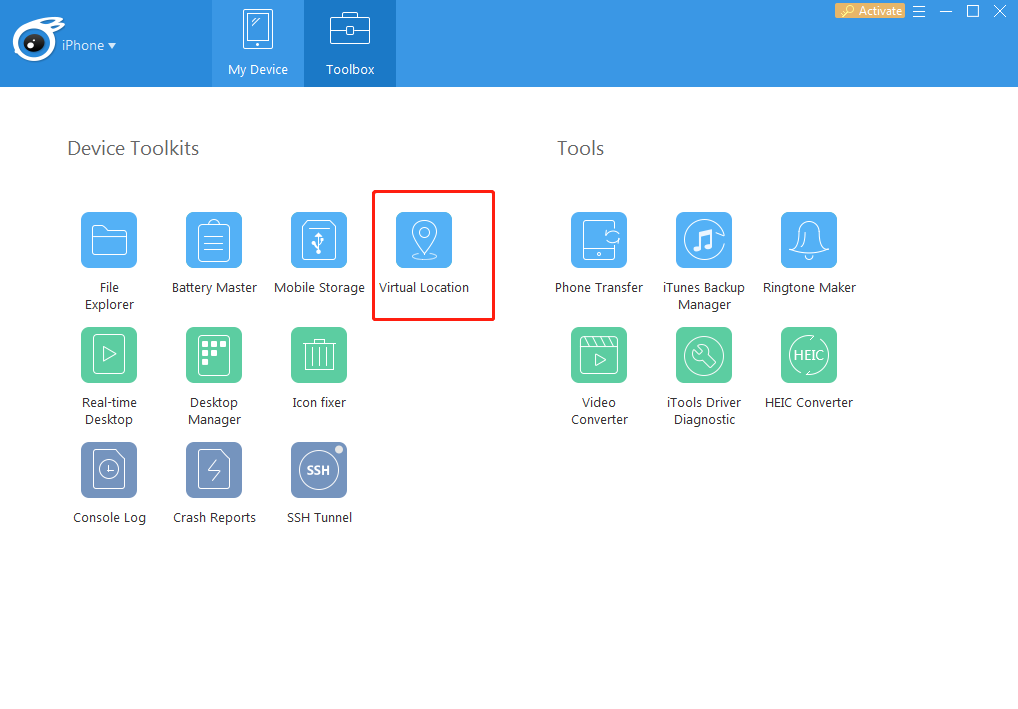
Klicken Sie nach dem erfolgreichen Verbinden des iPhone mit dem PC auf die Schaltfläche "Toolbox". Sie werden die folgende Schnittstelle sehen.
2. Suchen Sie wo Sie wollen.
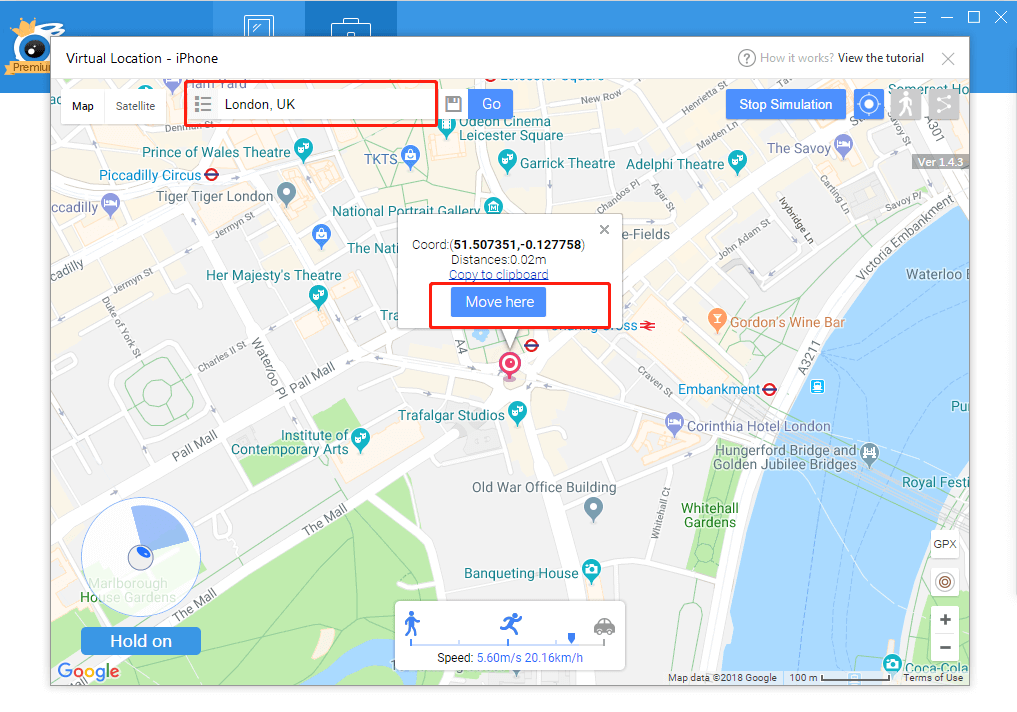
Klicken Sie auf "Virtueller Standort", um Ihre Tour zum virtuellen Standort zu starten. Geben Sie den Namen des Standorts ein, den Sie selbst suchen möchten, und klicken Sie auf "Hier verschieben".
3. Drei Modi: Bewegungsmodus (mit Joystick) / Gehmodus / Stiftmodus mit einstellbarer Geschwindigkeit
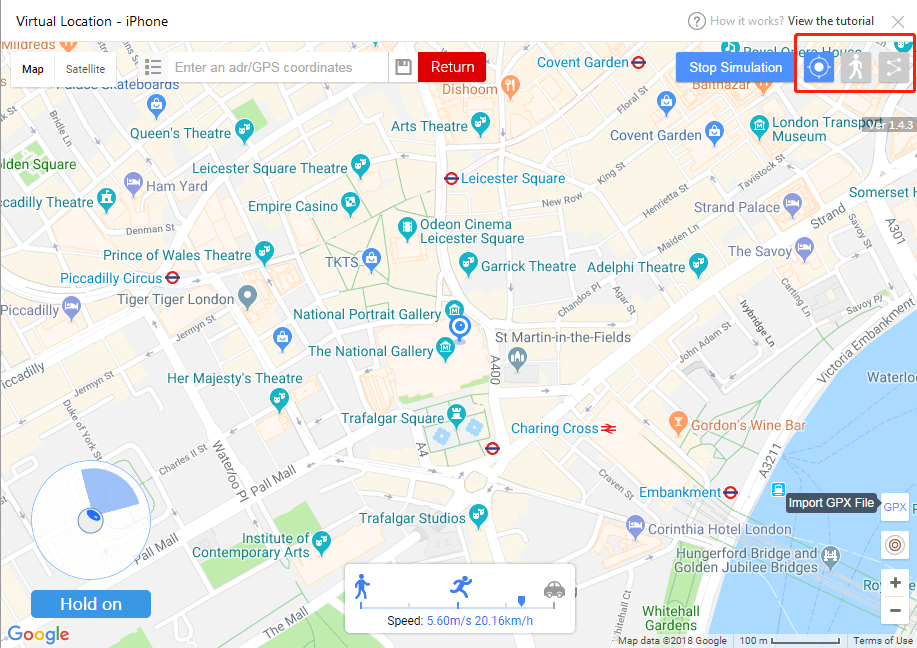
Bewegungsmodus: Sie können den Joystick in der linken unteren Ecke verwenden, um zu dem Punkt zu gelangen, an den Sie gehen möchten. Und die Geschwindigkeit ist an der Unterseite einstellbar.
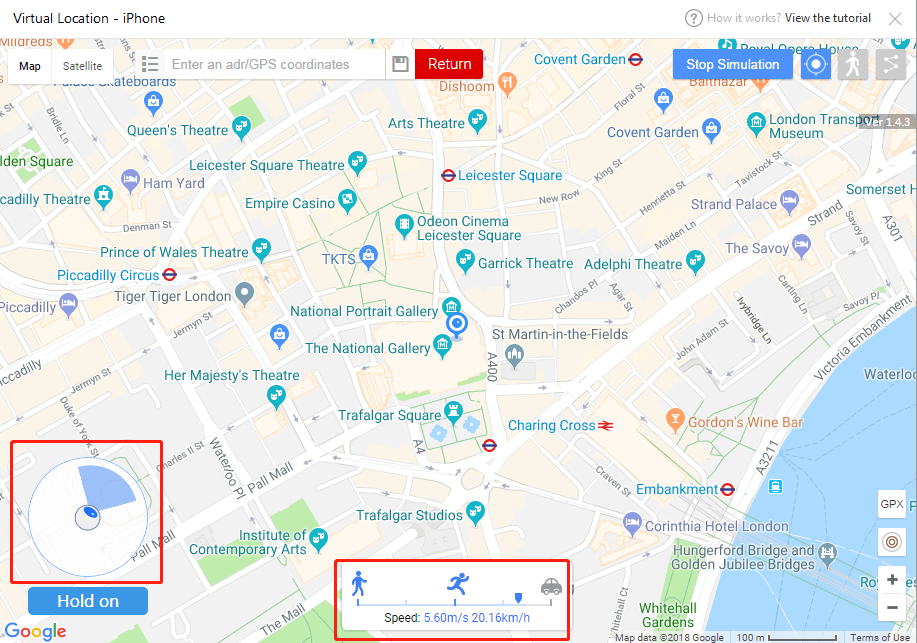
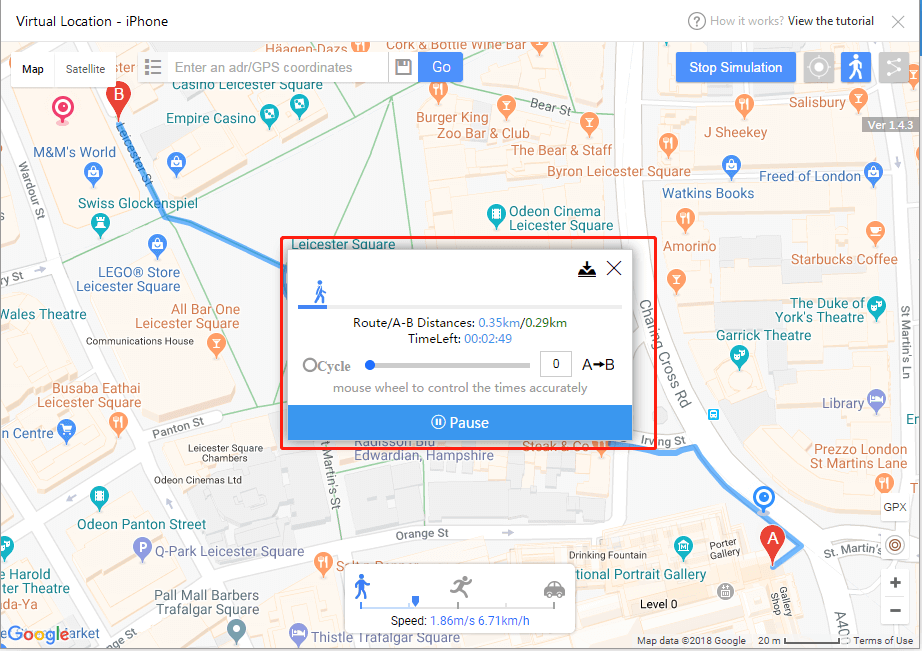
Gehmodus: Klicken Sie auf die Schaltfläche mit den menschlichen Formen, um in den Modus "Gehen" zu gelangen. Klicken Sie auf den Punkt, zu dem Sie gehen möchten, und klicken Sie auf "Hierhin ziehen". Sie können die Entfernung der Route und die Entfernung der geraden Linie von A nach B sehen, und Sie können die Geschwindigkeit an der Unterseite anpassen.
Pin-Modus: Klicken Sie auf Pin-Modus, und klicken Sie auf die Karte, um viele Pins zu erstellen (Sie können unbegrenzte Pins erstellen), um eine gewünschte Route festzulegen. Klicken Sie auf "hier verschieben". Sie können die Entfernung sehen und die Geschwindigkeit anpassen.
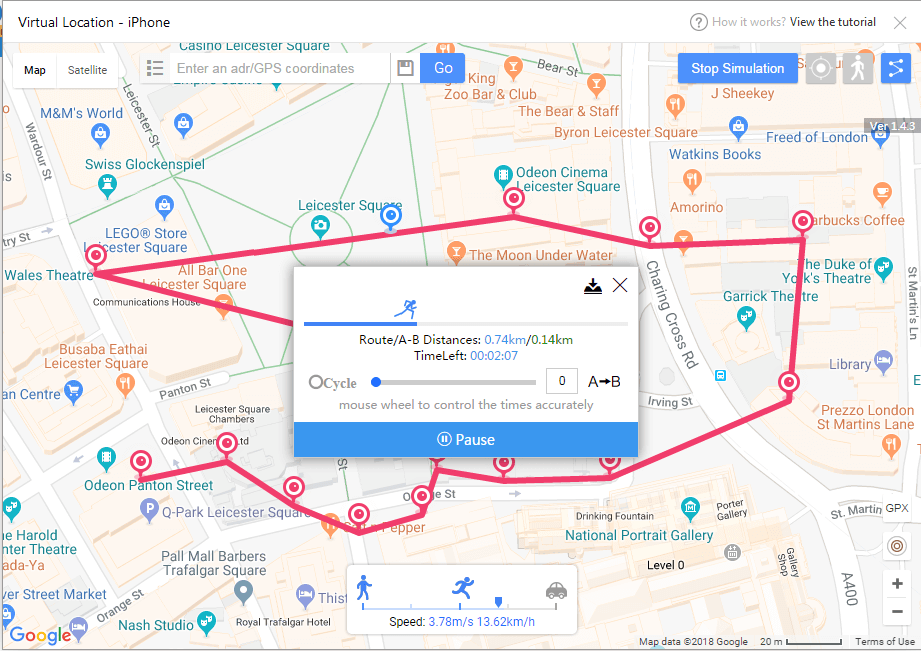
Hinweis: Wenn der Abstand zwischen A und B außerhalb von 1km liegt, wird die Zahl in Rot angezeigt.
4. Unterstützen Sie Auto-Loop von 1 Zeit zu unbegrenzten Zeiten / wählen Sie Wiederholungsmodus und Zyklusmodus, wie Sie möchten
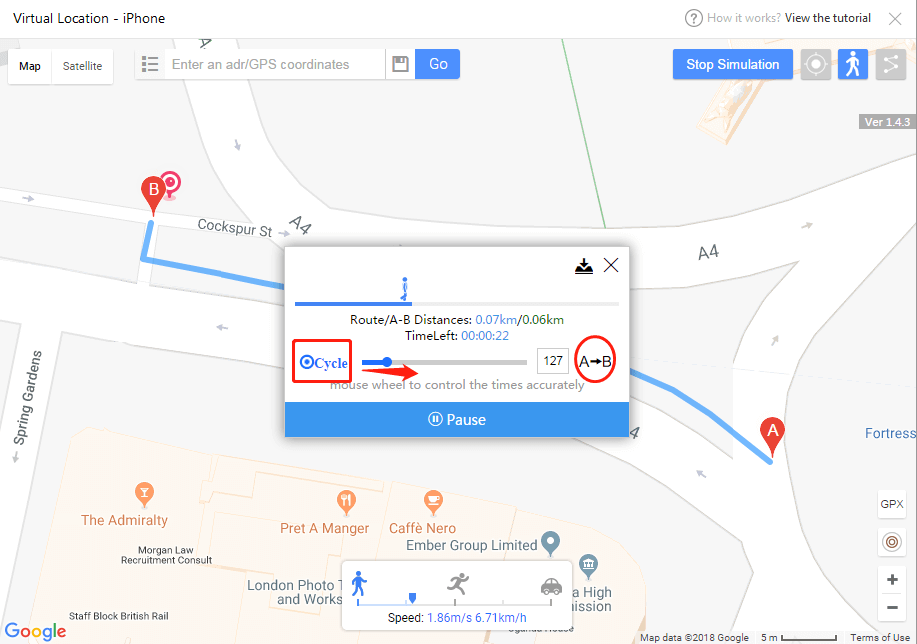
Im Laufmodus und im Pin-Modus können Sie auf "Zyklus" klicken, um von 1-Zeiten zu unbegrenzten Zeiten zu wiederholen. Passen Sie die Zeiten mit einem Klick oder mit dem Mausrad an. Und Sie können klicken, um den Wiederholungsmodus oder den Zyklusmodus zu wechseln.
Wiederholungsmodus: A nach B
Zyklusmodus: A nach B, dann B nach A
5. GPX-Datei importieren / exportieren / GPX-Route vom Stopppunkt fortsetzen.
Importieren Sie die GPX-Datei, indem Sie die Datei in das Fenster für den virtuellen Speicherort ziehen, oder klicken Sie auf die GPX-Schaltfläche auf der rechten Seite des Fensters, um die Datei zu importieren.
Exportieren Sie die GPX-Datei von der Schaltfläche in der Mitte.
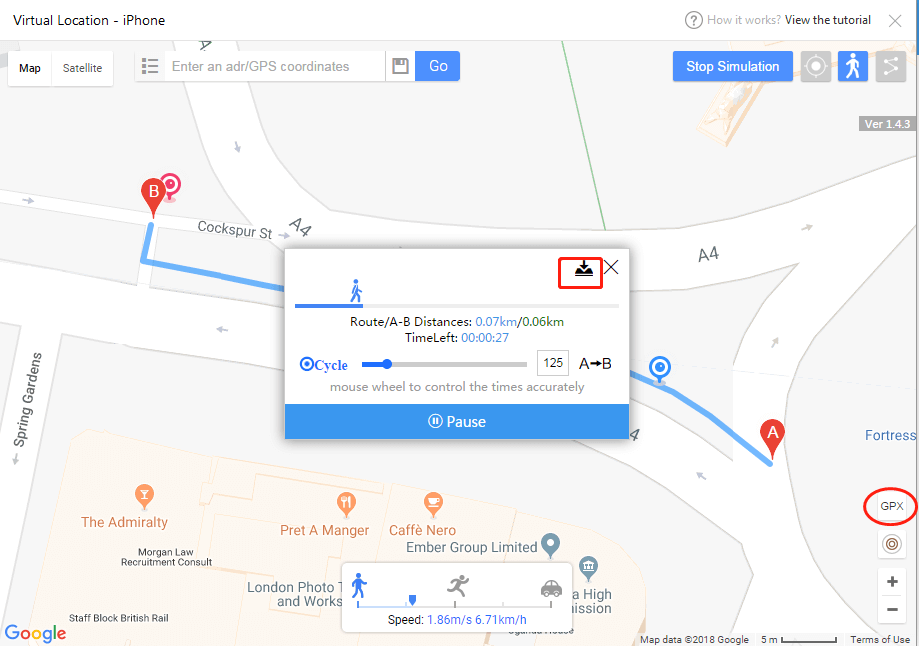
Außerdem können Sie bei jedem Import der GPX-Datei wählen, ob Sie die GPX-Route vom Startpunkt aus starten oder vom letzten Stopppunkt starten möchten.
6. Speichern / Gruppieren / Importieren / Exportieren von Favoritenverzeichnissen
Speichern und gruppieren Sie den bevorzugten Ort:
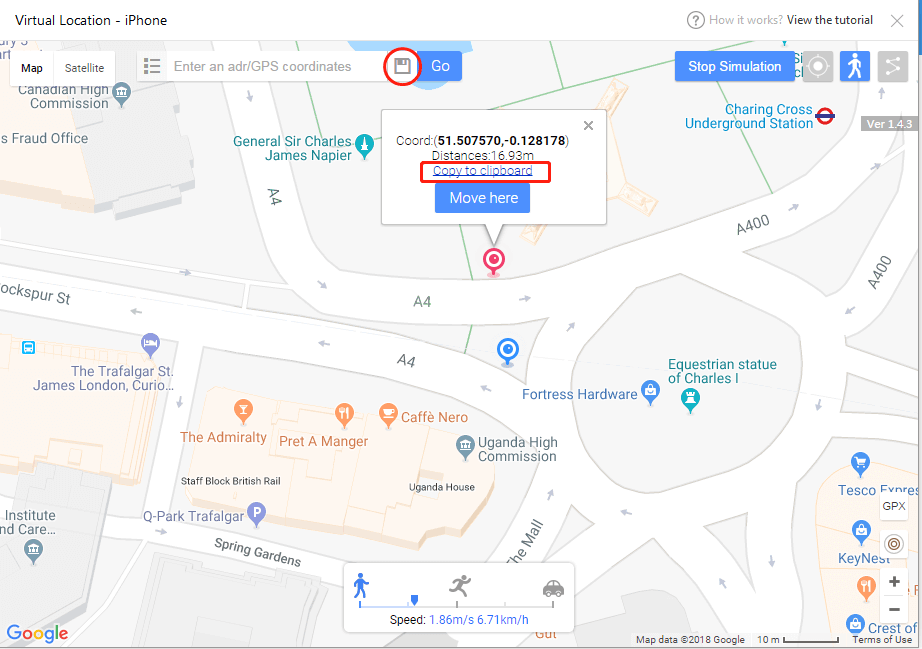
Nachdem Sie auf einen Punkt geklickt haben, kopieren Sie die Koordinaten, indem Sie einfach auf die Schaltfläche "Clip in Zwischenablage" klicken. und klicken Sie auf das Speichersymbol neben der Suchleiste. Sie können sehen, dass sich die Koordinaten im Rahmen befanden. Sie müssen nur den Koordinatennamen und den Gruppennamen eingeben.
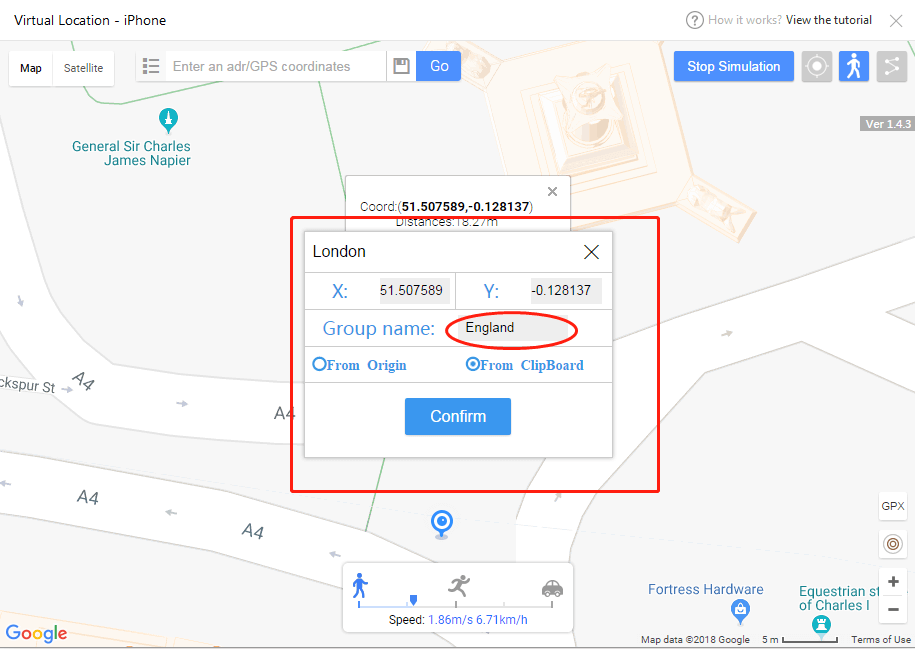
Favoritenliste importieren / exportieren und die Gruppe der Standorte prüfen:
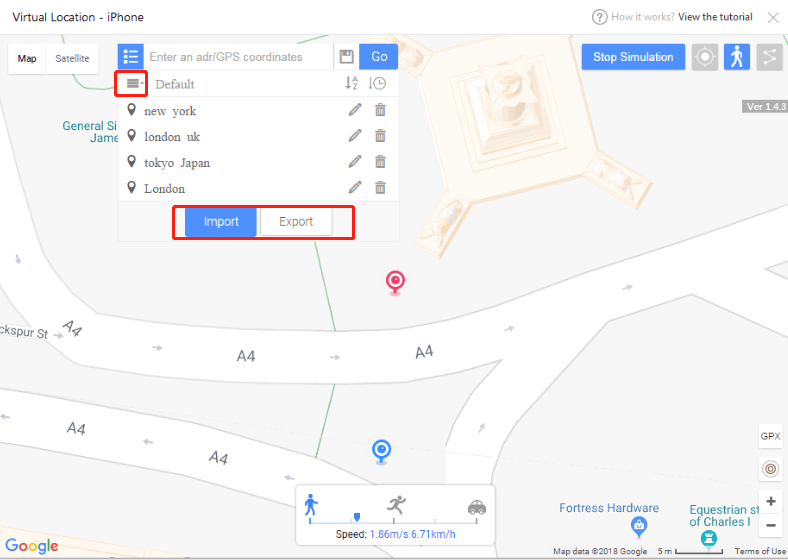
7. Schnelle Rückkehr zum vorherigen Ort
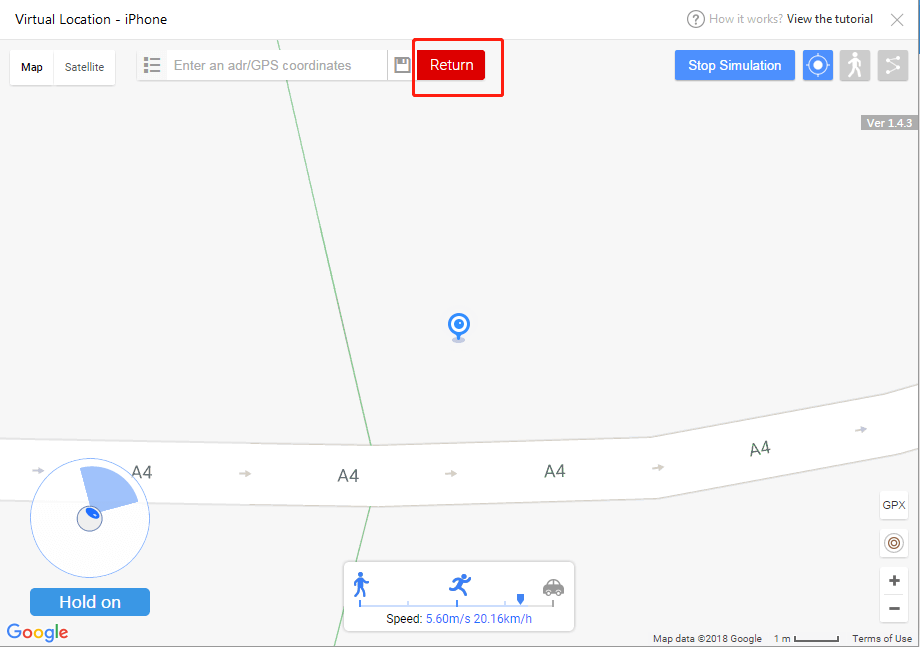
Im Move-Modus: Nachdem Sie auf "move here" geklickt haben, können Sie einfach auf die Schaltfläche "return" klicken, wenn Sie schnell zur vorherigen Position zurückkehren möchten.
8. Online-Tutorial und Benachrichtigung bei neuen Funktionen
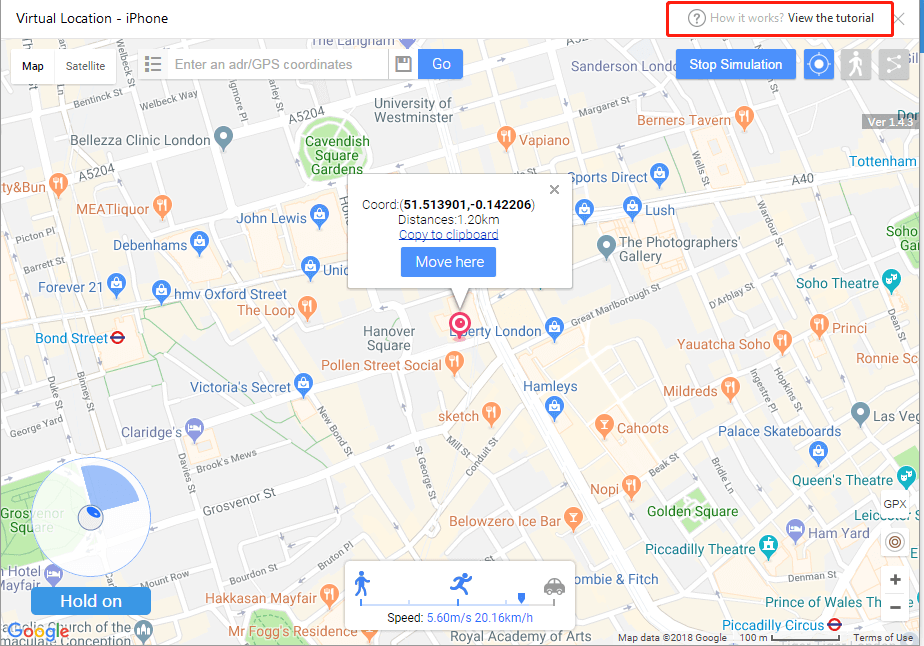
Klicken Sie oben auf den Link, um das Lernprogramm und die Benachrichtigung für neue Funktionen anzuzeigen.
ThinkSky wird immer hart arbeiten, um Ihr Apple-Leben besser zu machen!
Sollten Sie während Ihrer Operation weitere Probleme mit iTools haben, besuchen Sie bitte unsere KUNDENDIENST für Lösungen.
Erfahren Sie mehr über thinkskysoft und iTools, bitte klicken hier.
 English
 العربية
 简体中文
简体中文 繁體中文
繁體中文 Nederlands
 English
 Français
 Deutsch
 Italiano
 日本語
日本語 한국어
한국어 Português
 Русский
 Español